
Personnalisez l’actions des boutons de votre souris pour un meilleur usage sous Ubuntu
Avec le système d’exploitation libre Ubuntu, il est difficile de se servir de l’ensemble des fonctionnalités d’une souris. Si vous n’avez jamais utilisé Linux, la distribution Ubuntu est la plus facile à utiliser pour un non-initié. Alors pourquoi est-ce que je ne peux pas exploiter l’ensemble des fonctionnalités de ma souris ?
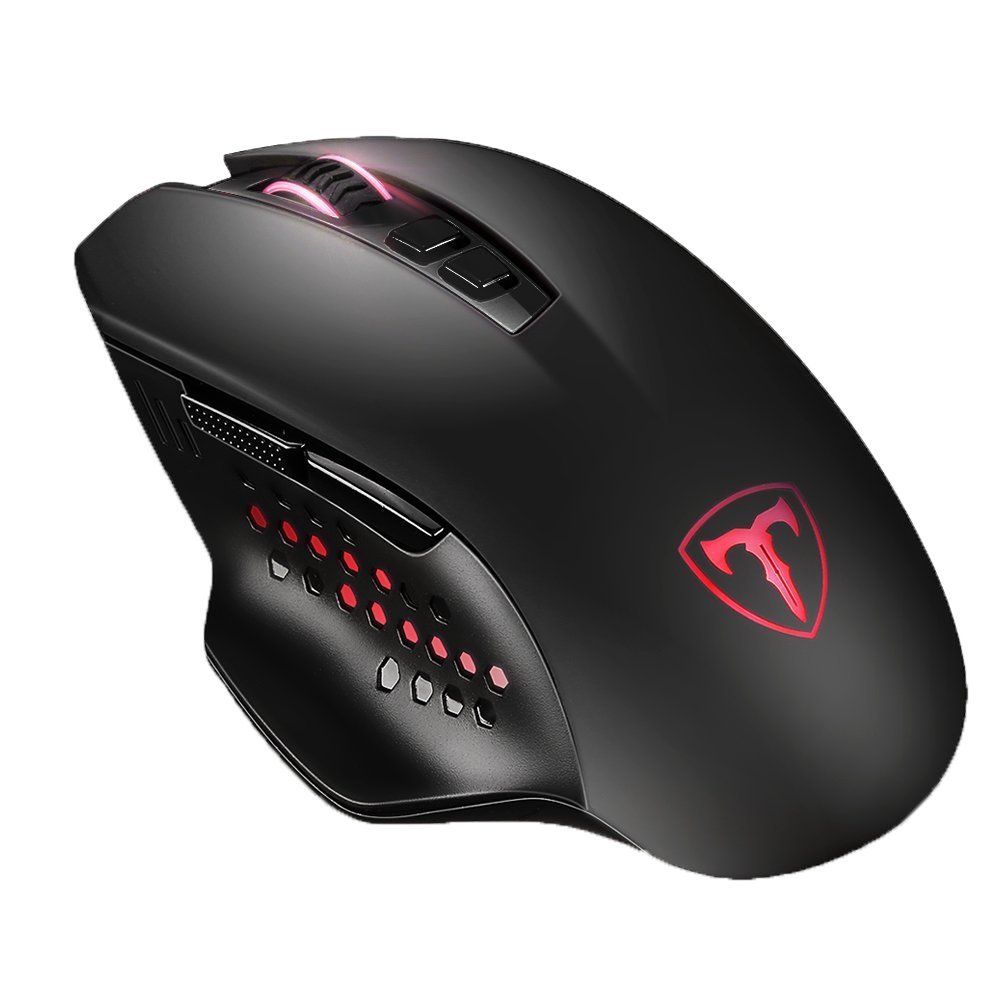
C’est une VicTsing 2.4G Souris Gaming sans fil 7-boutons. Sur Windows, les deux boutons sur le côté gauche permettent de faire du copier-coller. Pour cela, il a fallu installer des drivers propriétaires d’origine asiatiques sur mon poste. Or installer un logiciel ayant accès à des fonctionnalités sensibles de mon ordinateur pose des problèmes de sécurité. L’outil est écrit dans une langue difficilement compréhensible. La peur d’être infecté par un logiciel espion est importante.
Avec Ubuntu, ce n’est pas le même problème. Les concepteurs n’ont pas développés de driver pour pouvoir paramétrer les boutons. Remplacer cette souris par une possédant des drivers Ubuntu est une action peu responsable et coûteuse pour l’environnement. Après quelques recherches, il est possible de personnaliser la souris avec ses précieuses fonctions de copier-coller – qui sont tellement utiles.
Mise en pratique – paramétrage des boutons de souris :
Ouvrez une console.
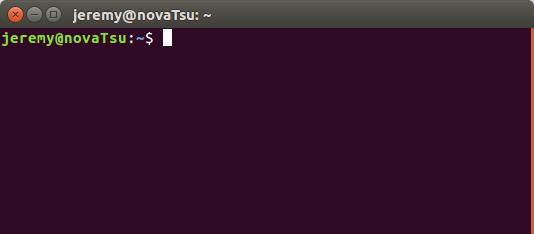
Un terminal/console va permettre d’installer plusieurs programmes pour reconnaître l’identifiant des boutons de sa souris, puis de leur lier les fonctions souhaitées.

Petite astuce pour ouvrir un terminal, appuyez sur les touches suivantes en simultanées : CTRL + ALT + T.
Saisissez la ligne de commande suivante :
sudo apt-get install xbindkeys xautomation x11-utils
Tapez Y pour valider l’action d’enregistrer des fichiers pour l’installation des programmes.
Identification du bouton
Tapez la commande suivante afin d’identifier les boutons de votre souris :
xev -event mouse | grep Button --before-context=1 --after-context=2
Voici le résultat :
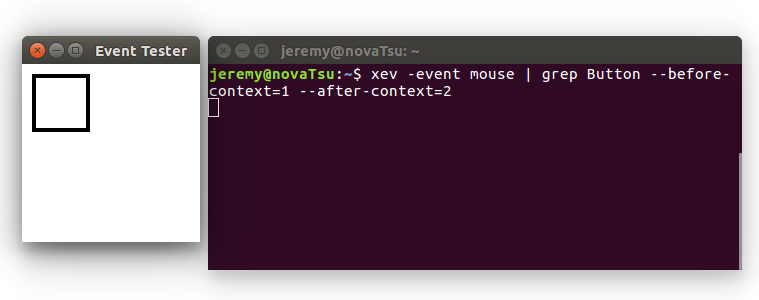
Dans l’encadré noir, placez votre souris et appuyez sur les boutons que vous souhaitez paramétrer.
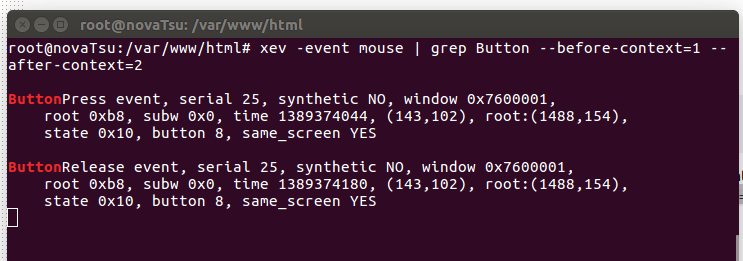
Le premier élément en rouge indique que l’on a pressé le bouton de la souris équivalent au ButtonPress.
La dernière phrase de ce bloc indique que l’identifiant du bouton est le numéro 8.
Pour votre usage, vous obtiendrez potentiellement un autre numéro, mais il faut retenir celui-ci. On a donc trouvé notre « code » de bouton pour pouvoir le relier à une action lors du clic.
Pour information : le second bloc représenté par le ButtonRelease indique que nous avons ensuite relâché le bouton de la souris.
Paramétrage du bouton
Tapez une commande pour initialiser le programme qui va réaliser une action spécifique au moment du clic
Copiez-collez et lancez cette commande :
xbindkeys --defaults > $HOME/.xbindkeysrc
En gros, xbindkeys va s’initialiser en créant un fichier dans votre répertoire Home (équivalent d’Utilisateur sur Windows).
Puis éditez le fichier afin d’ajouter notre fonction :
gedit $HOME/.xbindkeysrc
Le logiciel Gedit s’ouvre (qui est l’équivalent de Bloc-note sur Windows) :
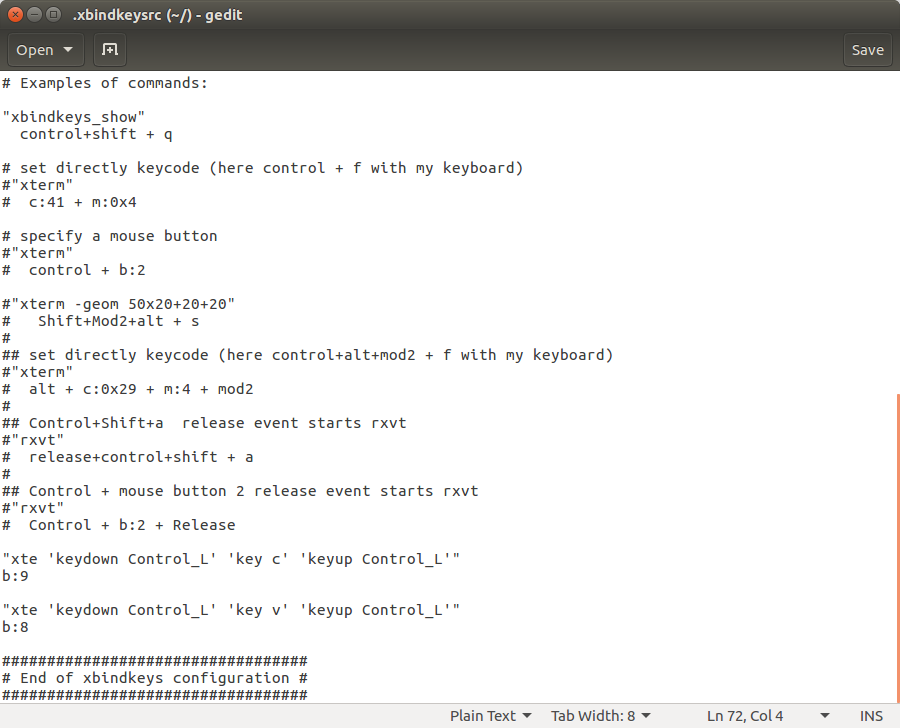
Comme pour le Bloc-note, c’est assez basique :
Editez un fichier et sauvegardez-le grâce au bouton en haut à droite. Dans ce fichier, rajoutons quelques lignes juste avant le bloc « end of xbinds » :
"xte 'keydown Control_L' 'key v' 'keyup Control_L'"
b:8
Ce premier bloc d’indiquer que le bouton dont l’identifiant est 8, feras un CTRL + V à chaque fois qu’on clique dessus. N’oubliez pas de remplacer b:8 par votre numéro identifié plus haut – par exemple b:10.
En complément, voici le bloc pour la fonction CTRL+C si vous souhaitez obtenir la même combinaison de touches que moi :
"xte 'keydown Control_L' 'key c' 'keyup Control_L'"
b:9
Si vous avez envie de changer la combinaison, vous pouvez vous inspirer de la première ligne. Le jeu keydown et keyup permet de simuler le bouton CTRL tout en le gardant appuyé sans le relâcher. Il y a également le key c qui indique un appui simple sur la touche c. N’hésitez pas à poser des questions dans les commentaires si les instructions ne sont pas suffisamment claire.
La touche finale : demandez au système de prendre en compte ces nouvelles fonctions en lançant la commande suivante dans la console :
xbindkeys
Avec cet article, de nombreuses souris ont pu être utilisées au maximum de leur capacité, évitant ainsi une fin de vie prématurée.